Integracja z InPost Von Halsky
W tym rozdziale dowiesz się co to jest za integracja InPost Von Halsky, co czego ona służy oraz jak ją skonfigurować i z niej korzystać.
Warunkiem uruchomienia integracji InPost Von Halsky jest:
- Przejście procesu weryfikacyjnego po stronie firmy InPost
- Aktywacja integracja
- Merchant MUSI posiadać bezpośrednią umowę logistyczną z InPost (na kuriera i Paczkomat)
- Merchant NIE MOŻE być sp. cywilną, fundacją, stowarzyszeniem i podmiotem rolnym.
Dodanie integracji InPost Von Halsky
1. Aby dodać integrację InPost Von Halsky przejdź do sekcji Ustawienia → Integracje: Marketplace
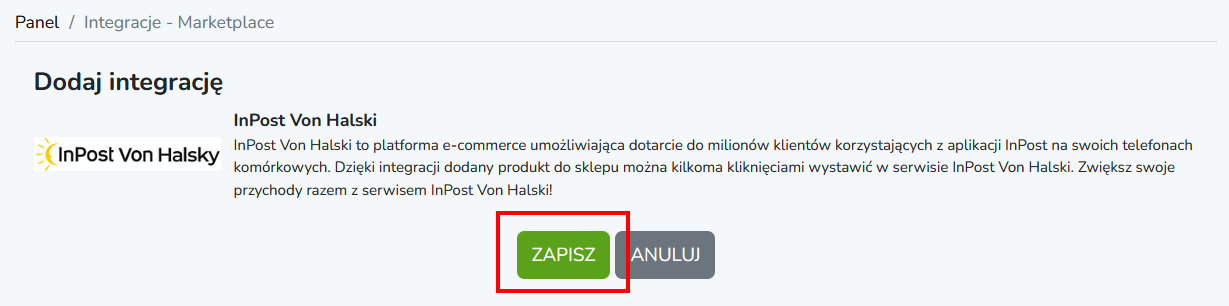
2. Kliknij dodaj integrację i z dostępnej listy wybierz InPost Von Halsky
3. Kliknij Zapisz aby dodać integrację do swojego sklepu
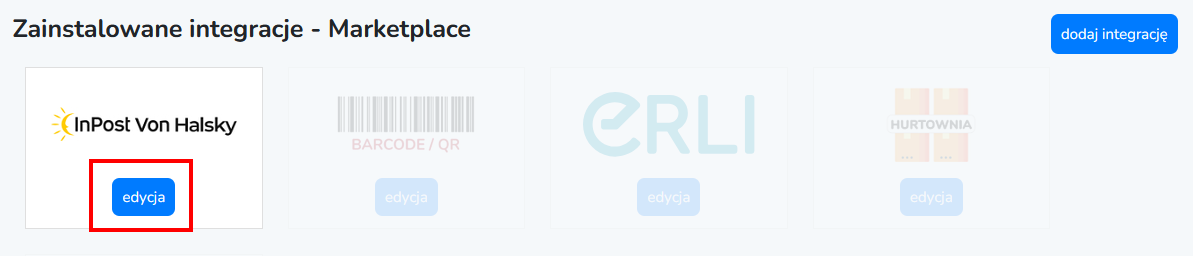
4. Na liście dodanych integracji wybierz InPost Von Halsky i kliknij edycja
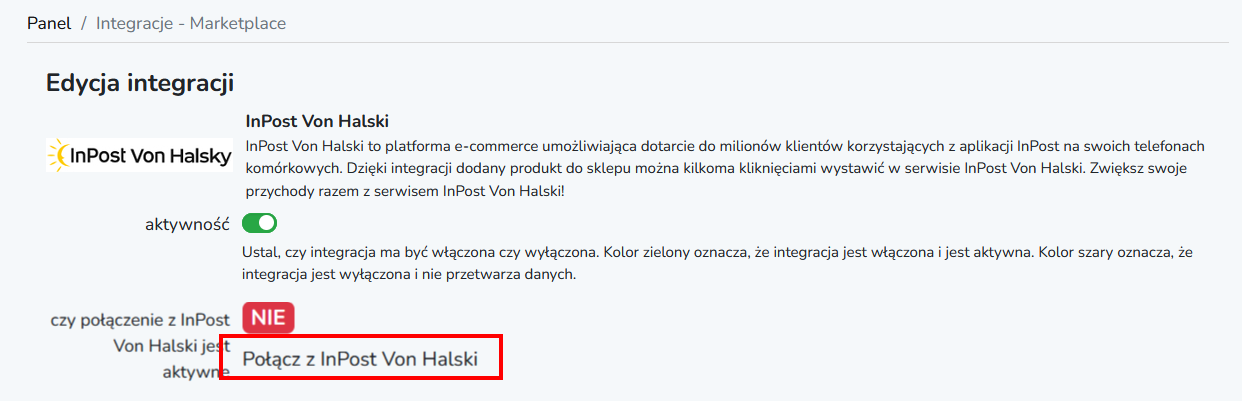
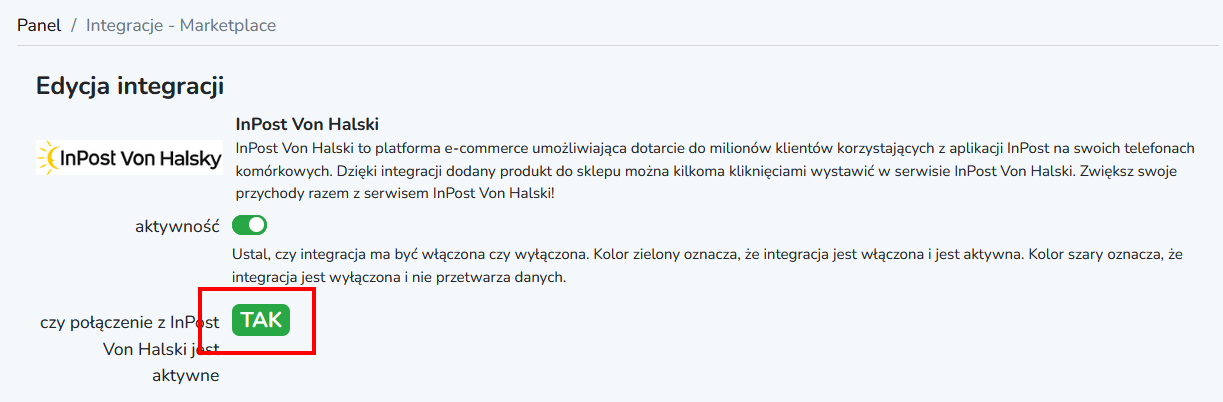
5. W sekcji czy połączenie z InPost Von Halski jest aktywne kliknij Połącz z InPost Von Halski
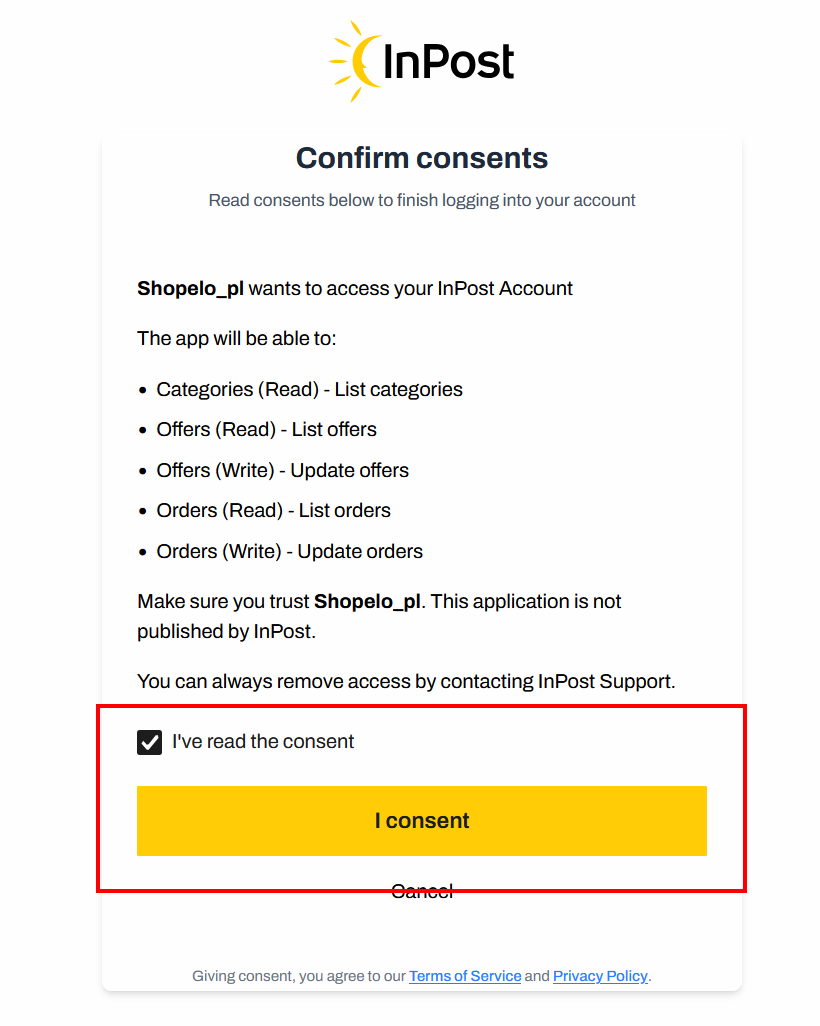
6. Kliknij I consent aby nadać uprawnienia do zarządzania ofertami.
7. Połączenie z InPost Von Halsky jest aktywne i możesz przejść do pozostałej konfiguracji.
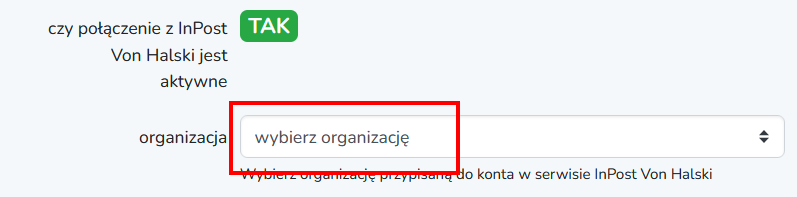
8. Na liście organizacji wybierz organizację która ma być połączona do Twojego sklepu.
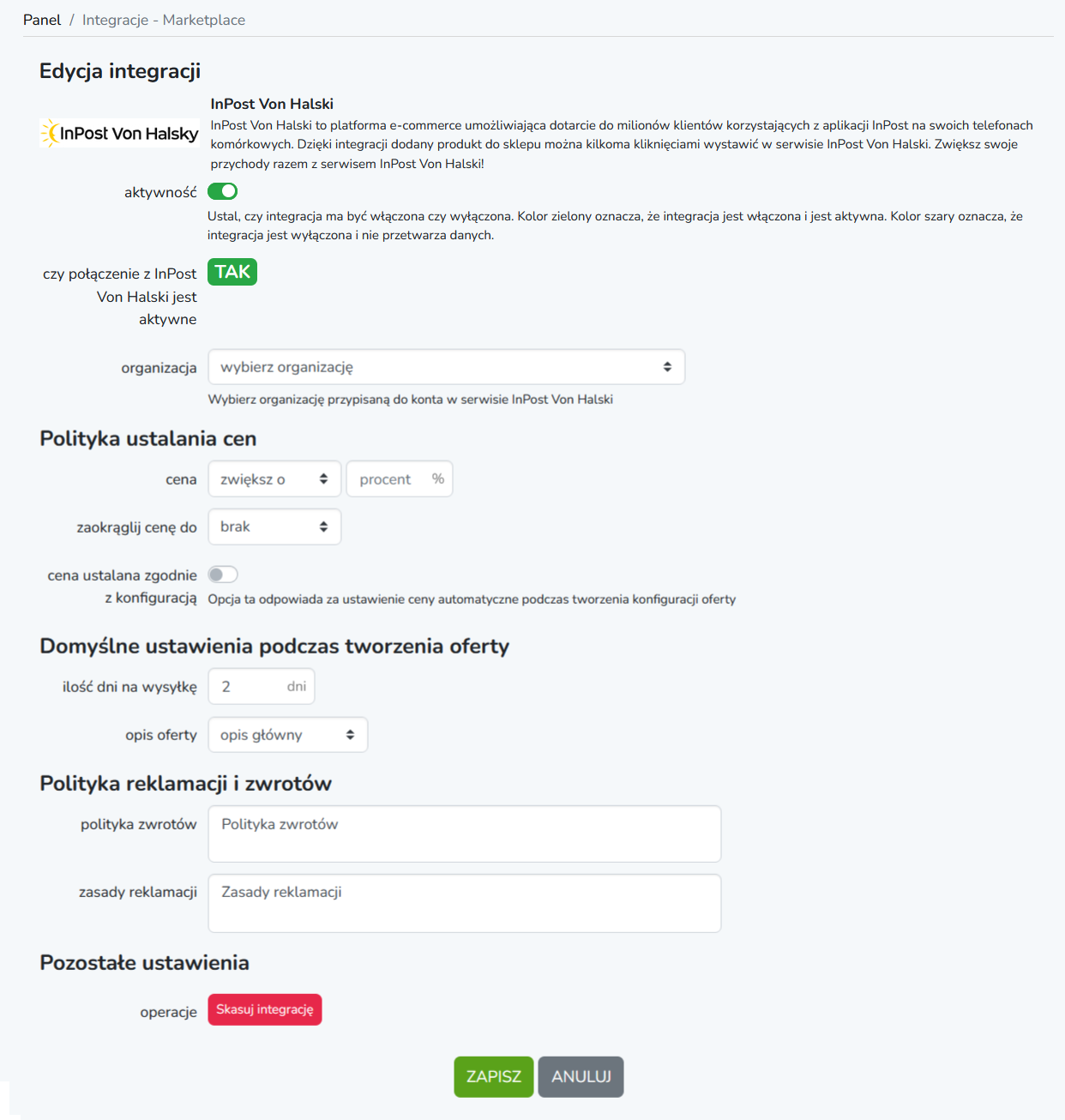
9. Uzupełnij pozostałe pola i kliknij Zapisz aby zapisać ustawienia integracji.
Dodanie oferty (produkt z kodem EAN)
Przed dodaniem oferty sprawdź, czy producent przypisany do produktu ma wypełnione dane zgodnie z rozporządzeniem Unii Europejskiej (tzw. „Dyrektywa GPSR”). Możesz to sprawdzić w sekcji Słowniki → Producenci. Brak uzupełnionych danych będzie skutkowało błędem i brakiem możliwości opublikowania oferty.
Usługa InPost Von Halsky nie wymaga, aby produkt posiadał kod EAN lecz dodanie produktu posiadającego kod EAN pozwoli na skorzystanie z bazy produktów już wcześniej dodanych do InPost Von Halsky co na pewno przyśpieszy proces dodawania produktów.
Aby dodać produkt do InPost Von Halski
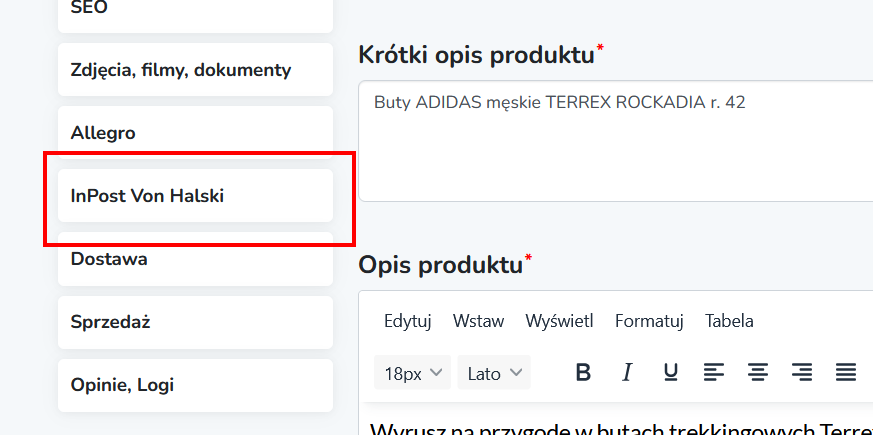
1. Przejdź do produktu który ma być dodany a następnie przejdź do sekcji InPost Von Halski.
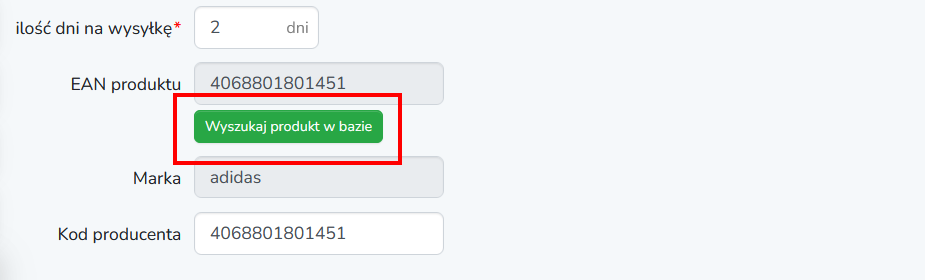
2. Kliknij Wyszukaj produkt w bazie aby sprawdzić, czy w bazie InPost Von Halski został już dodany produkt o podanym kodzie EAN.
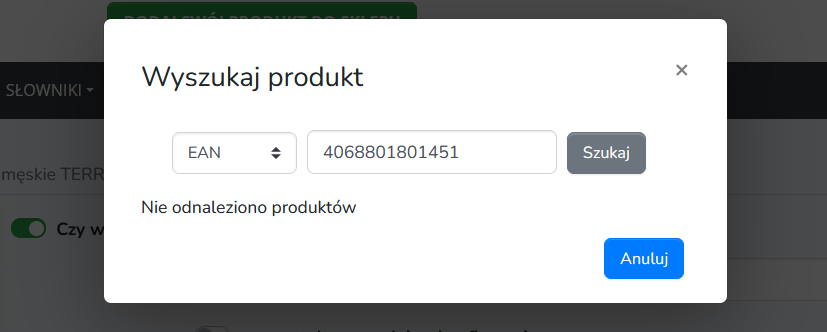
Jeśli nie odnaleziono produktu o podanym kodzie EAN pojawi się stosowna informacja
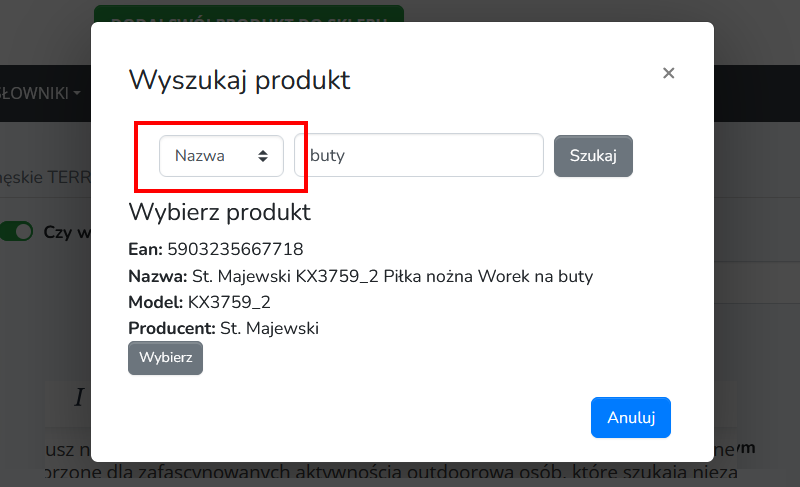
Możesz zmienić zakres przeszukiwania bazy InPost Von Halski z kodu EAN na np. nazwę produktu. Jeśli wyszukany produkt jest tym produktem który szukasz wybierz przycisk Wybierz – w innym wypadku wybierz przycisk Anuluj.
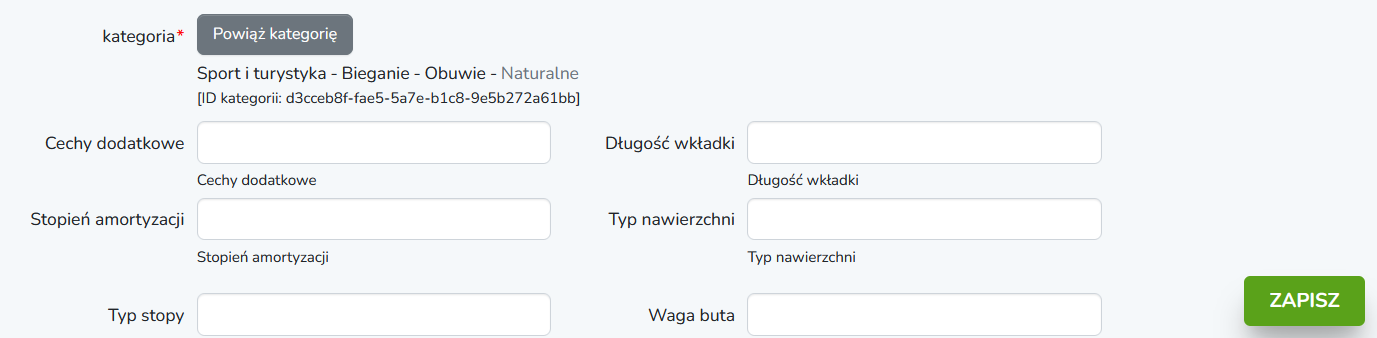
3. Jeśli żaden produkt nie został wybrany – musisz wskazać do jakiej kategorii należy produkt. W tym celu kliknij Powiąż kategorię.

4. Z dostępnej listy kategorii wybierz kategorię do której zostanie przypisany produkt.
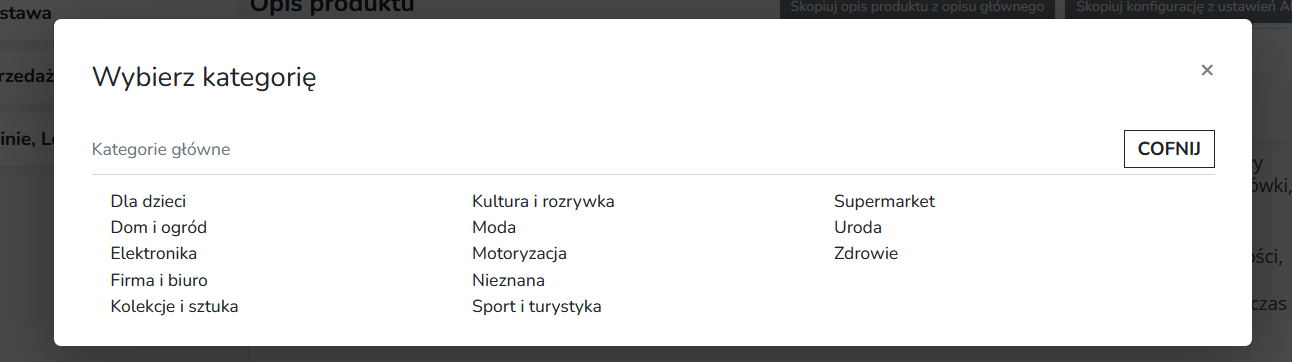
5. Po wybraniu kategorii docelowej uzupełnij wymagane pola a następnie kliknij przycisk Zapisz
6. Kliknij Wystaw ofertę aby przesłać ofertę do InPost Von Halski
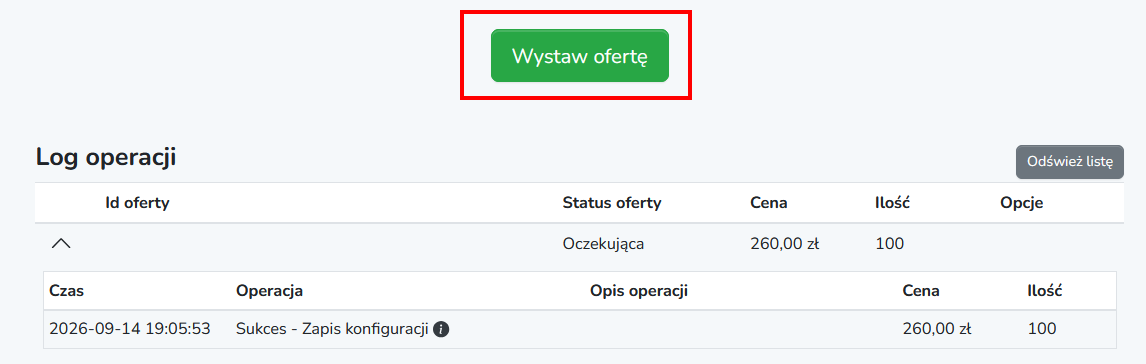
7. Po kilku minutach oferta zostanie opublikowana w serwisie InPost Von Halski
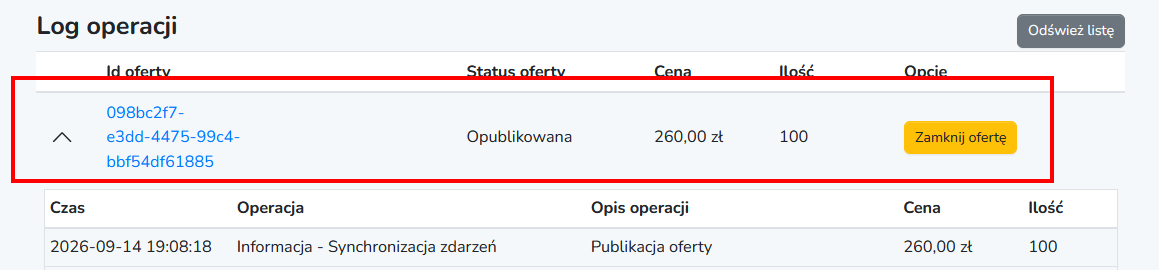
8. Informacja o tym, iż oferta dostępna jest w serwisie InPost Von Halski dostępna jest na karcie produktu oraz na liście produktów.


Dodanie oferty (produkt bez kodu EAN)
Przed dodaniem oferty sprawdź, czy producent przypisany do produktu ma wypełnione dane zgodnie z rozporządzeniem Unii Europejskiej (tzw. „Dyrektywa GPSR”). Możesz to sprawdzić w sekcji Słowniki → Producenci. Brak uzupełnionych danych będzie skutkowało błędem i brakiem możliwości opublikowania oferty.
Jeśli Twój produkt który chcesz dodać do InPost Von Halski nie posiada kodu EAN to wykonaj następujące kroki:
1. Przejdź do produktu który ma być dodany a następnie przejdź do sekcji InPost Von Halski.
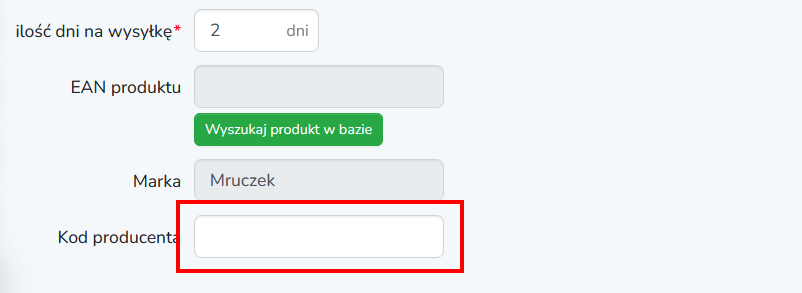
2. Uzupełnij pole Kod producenta dowolną wartością
3. Jeśli żaden produkt nie został wybrany – musisz wskazać do jakiej kategorii należy produkt. W tym celu kliknij Powiąż kategorię.
4. Z dostępnej listy kategorii wybierz kategorię do której zostanie przypisany produkt.
5. Po wybraniu kategorii docelowej uzupełnij wymagane pola a następnie kliknij przycisk Zapisz
6. Kliknij Wystaw ofertę aby przesłać ofertę do InPost Von Halski
7. Po kilku minutach oferta zostanie opublikowana w serwisie InPost Von Halski
8. Informacja o tym, iż oferta dostępna jest w serwisie InPost Von Halski dostępna jest na karcie produktu oraz na liście produktów.
Obsługa zamówienia
Zamówienie złożone w aplikacji InPost Von Halski importowane jest do Panelu Administracyjnego automatycznie z członem zaczynającym się od INST np. INST-202609-53-001. Zaimportowane zamówienie z aplikacji InPost Von Halski obsługujesz dokładnie w taki sam sposób jak każde zamówienie dostępne w Panelu Administracyjnym.